
Veiledning
Slik administrerer du avløserne
For deg som kjøpte for laget og er avløserleder.
Før du starter
Du er administrator fordi du kjøpte for laget. Alt du har kjøpt, ligger på én side: «Administrer laget» øverst til høyre.
Du kan legge til avløsere når som helst, ikke bare rett etter kjøpet. Én bruker er én avløser med tilgang til én del eller modul.
Legg til avløsere
Det er tre måter å legge til avløsere på. Vi anbefaler e-post.
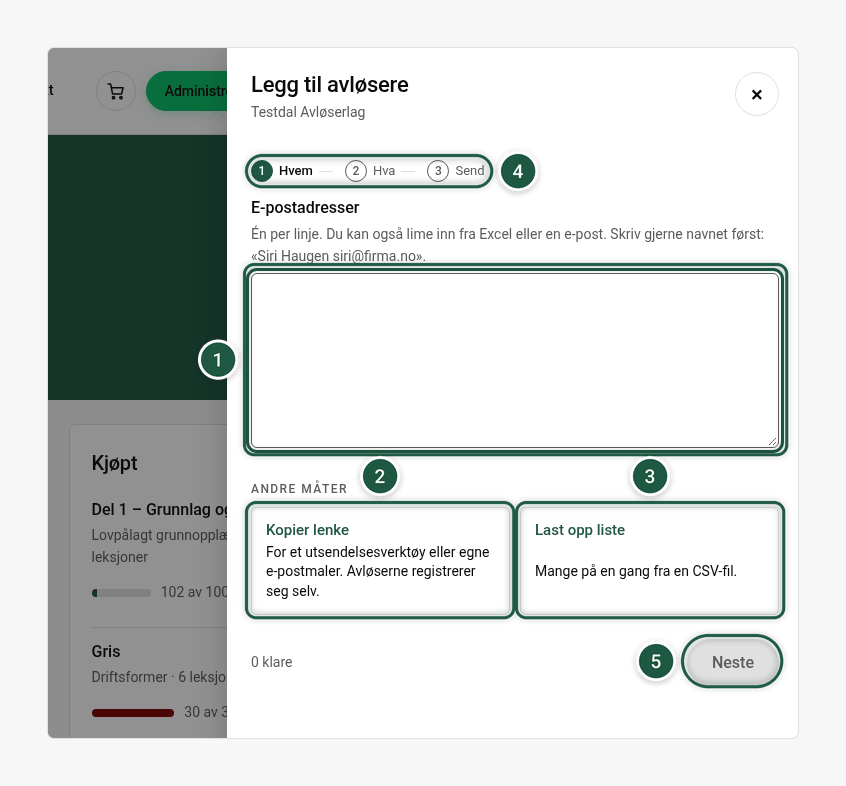
- Lim inn e-postadressene, én per linje. Du kan også lime inn fra Excel og skrive navnet først.
- «Kopier lenke»: én lenke du deler selv i e-post, SMS eller et utsendelsesverktøy. Avløserne lager konto selv.
- «Last opp liste»: for mange avløsere på en gang, med en CSV-fil.
- Tre steg: hvem (adressene), hva (Del 1, modulene eller begge) og send (se over e-posten og send).
- «Neste» tar deg videre til å velge hva de skal ta.
E-post (anbefalt)
Trykk «Legg til avløsere» øverst på siden. Lim inn e-postadressene, én per linje. Du kan også lime inn fra Excel og skrive navnet først. Velg hva de skal ta: Del 1, modulene eller begge. Se over e-posten og send. Hver avløser får en e-post med en lenke og lager passord derfra.
Kopier lenke
Trykk «Kopier lenke» og velg del eller modul. Lim lenken inn i en e-post du skriver selv, en SMS eller et utsendelsesverktøy. Avløserne lager konto selv, og hver av dem bruker én av de ledige brukerne. Lenken kan deles videre og stopper når alle brukerne er brukt. Du kan stenge den når du vil.
Last opp liste
Har du mange, trykk «Last opp liste». Last ned malen, fyll ut fornavn, etternavn og e-post, velg del eller modul og last opp filen. Filen må være en CSV-fil. Invitasjonene sendes i bakgrunnen.
Følg med
Listen på siden viser alle avløserne, med status: invitert, i gang eller fullført. Bruk knappene «Ikke startet», «I gang», «Fullført» og «Invitert» for å se bare noen av dem. Velg en del eller modul over listen for å se status bare for den.
«Last ned Excel» over listen gir deg samme oversikt som et regneark.
Når en avløser har fullført opplæringen og fått kompetansebevis, kan du åpne beviset fra den aktuelle raden. Kompetansebeviset sendes automatisk på e-post til avløseren/kursdeltaker, og til den som er administrator for kunden eller avløserlaget.
Vi anbefaler at du laster opp kompetansebeviset under «Dokumenter» på avløseren i Webtemp, eller på tilsvarende sted dersom du bruker et annet HR- og timefangstsystem. Da er dokumentasjonen på gjennomført lovpålagt opplæring lett tilgjengelig ved et eventuelt tilsyn.
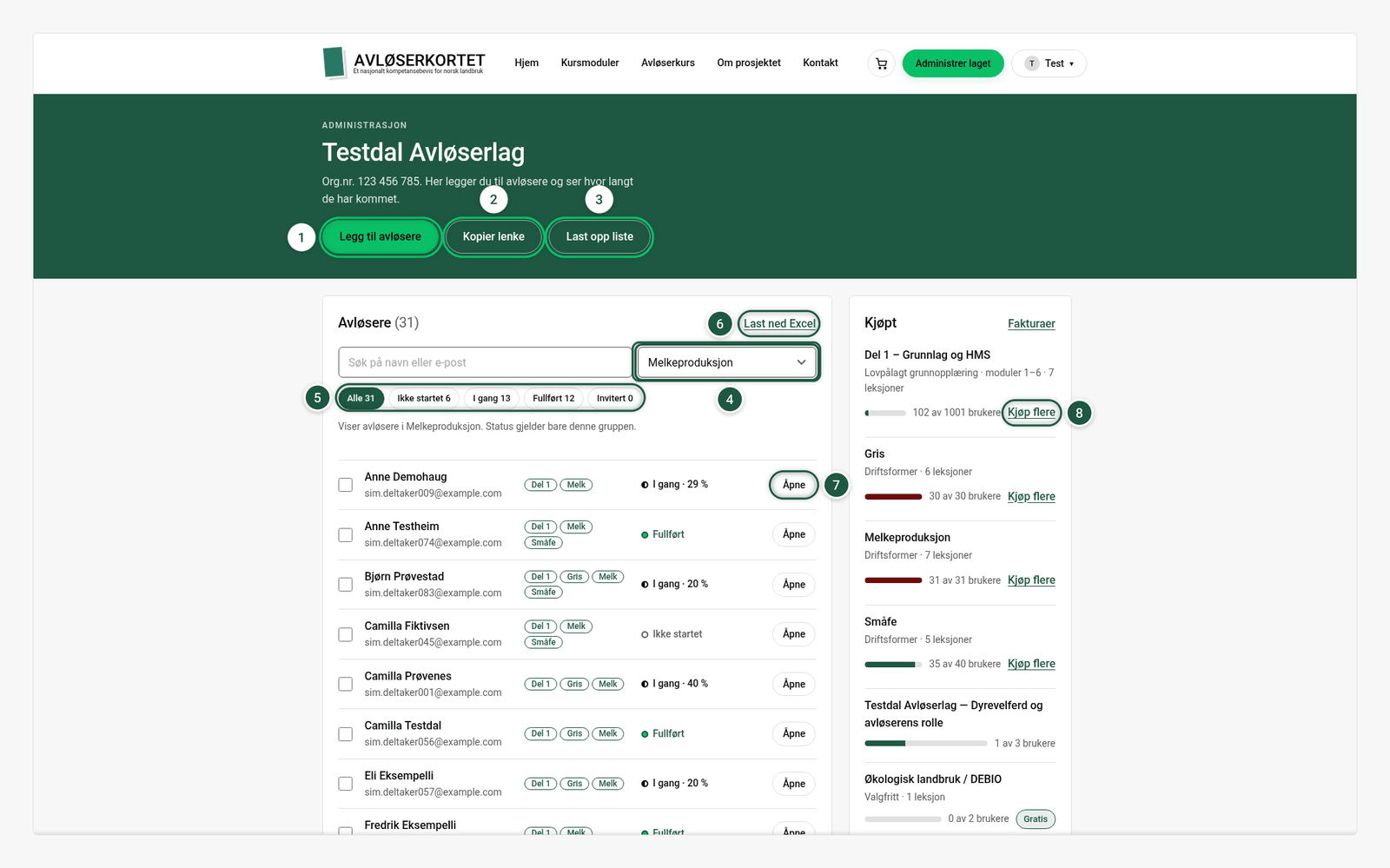
- «Legg til avløsere»: legg til avløsere på e-post (anbefalt). Lim inn adressene, én per linje.
- «Kopier lenke»: lag en lenke du deler i e-post, SMS eller et utsendelsesverktøy. Avløserne lager konto selv.
- «Last opp liste»: har du mange, last opp en CSV-fil med fornavn, etternavn og e-post.
- Velg en del eller modul over listen, her Melkeproduksjon, for å se status bare for den.
- «Ikke startet», «I gang», «Fullført» og «Invitert» viser bare noen av avløserne.
- «Last ned Excel» gir deg samme oversikt som et regneark.
- «Åpne» på raden viser hvor langt avløseren har kommet, og hva du kan gjøre for henne eller ham.
- «Kjøp flere» tar deg til kjøpet med delen eller modulen ferdig valgt, når laget trenger flere brukere.
Åpne en avløser
Trykk «Åpne» på raden. Der ser du hvor langt avløseren har kommet i hver del og modul, og du kan sende en påminnelse til den som ikke er ferdig, sende invitasjonen på nytt til den som ikke har svart, gi tilgang til en annen del eller modul, eller fjerne avløseren.
Skal du gjøre det samme for flere, kryss av på radene. Da kommer en linje over listen med «Send påminnelse», «Gi tilgang til mer» og «Fjern valg».
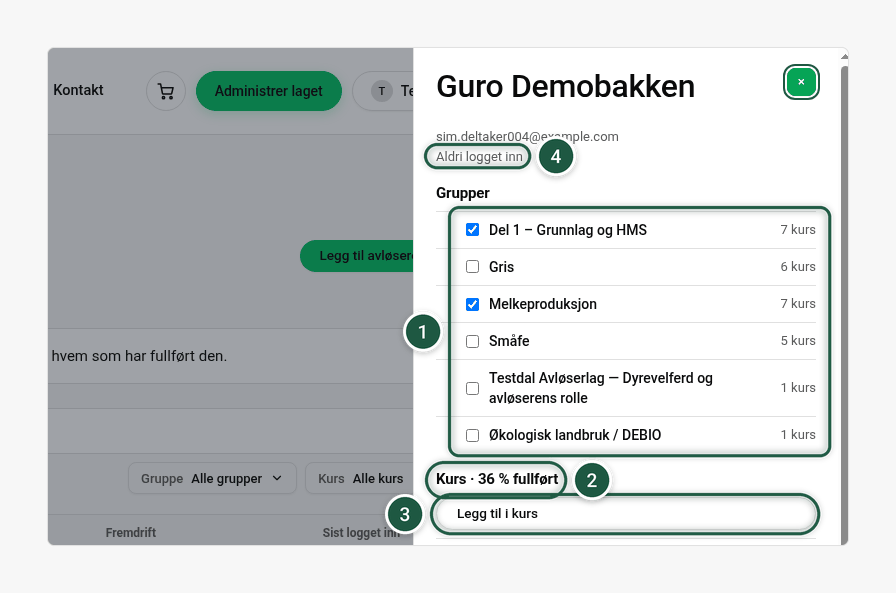
- Her ser du hvilke deler og moduler avløseren er med i. Et kryss betyr at avløseren har tilgang.
- «Kurs · 36 % fullført» viser hvor langt avløseren har kommet totalt.
- «Legg til i kurs» gir avløseren tilgang til mer.
- «Aldri logget inn» viser at avløseren ikke har logget inn ennå. Da kan du sende invitasjonen på nytt.
Når noen slutter
Åpne avløseren og velg «Fjern fra …». Brukeren blir ledig, og du kan gi den til en annen. Avløseren mister tilgangen til kursene i delen eller modulen, også de hun eller han har begynt på.
Flere administratorer
Hvert organisasjonsnummer har én administrator. Skal flere i laget administrere, bruker dere lagets felles e-postadresse som innlogging inntil videre. Alle som logger inn med den, ser det samme. Velg en adresse laget beholder også når noen slutter.
Trenger du hjelp?
Ta kontakt med oss i kontaktfeltet på forsiden. Skriv hvilket lag du er administrator for og hva du prøver å gjøre.